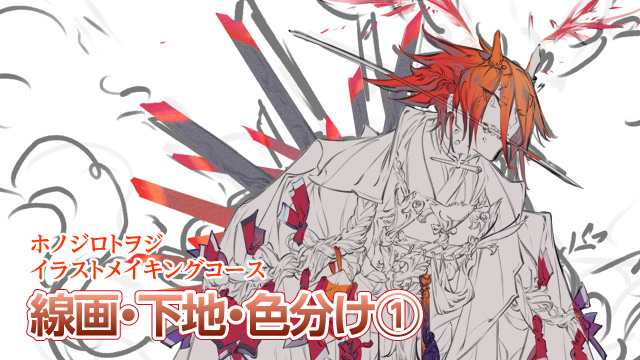
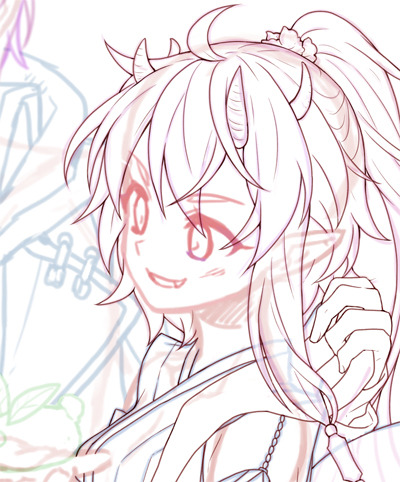
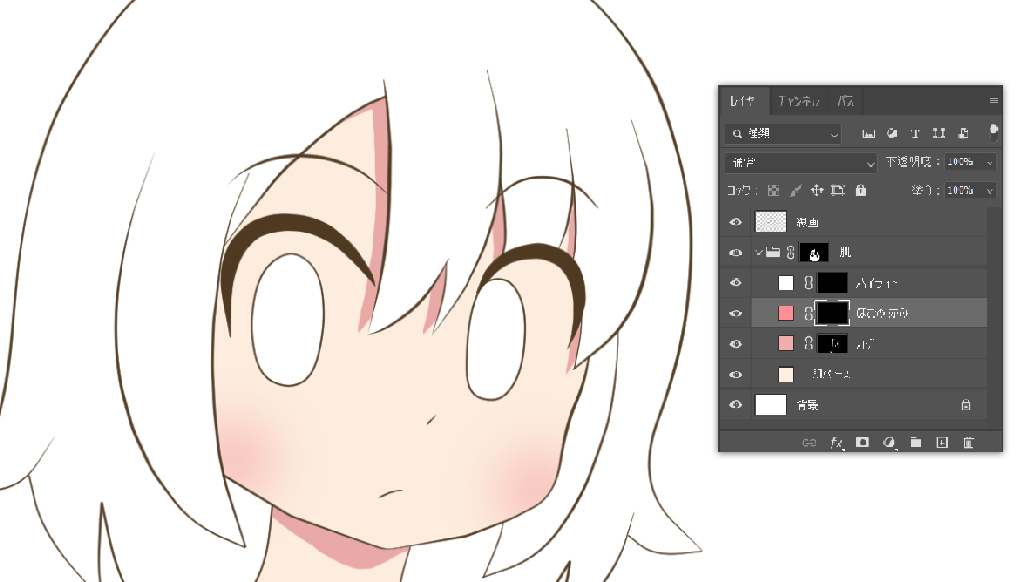
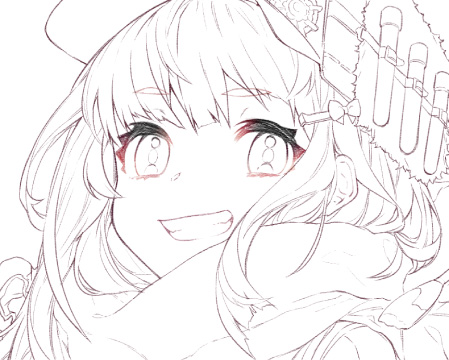
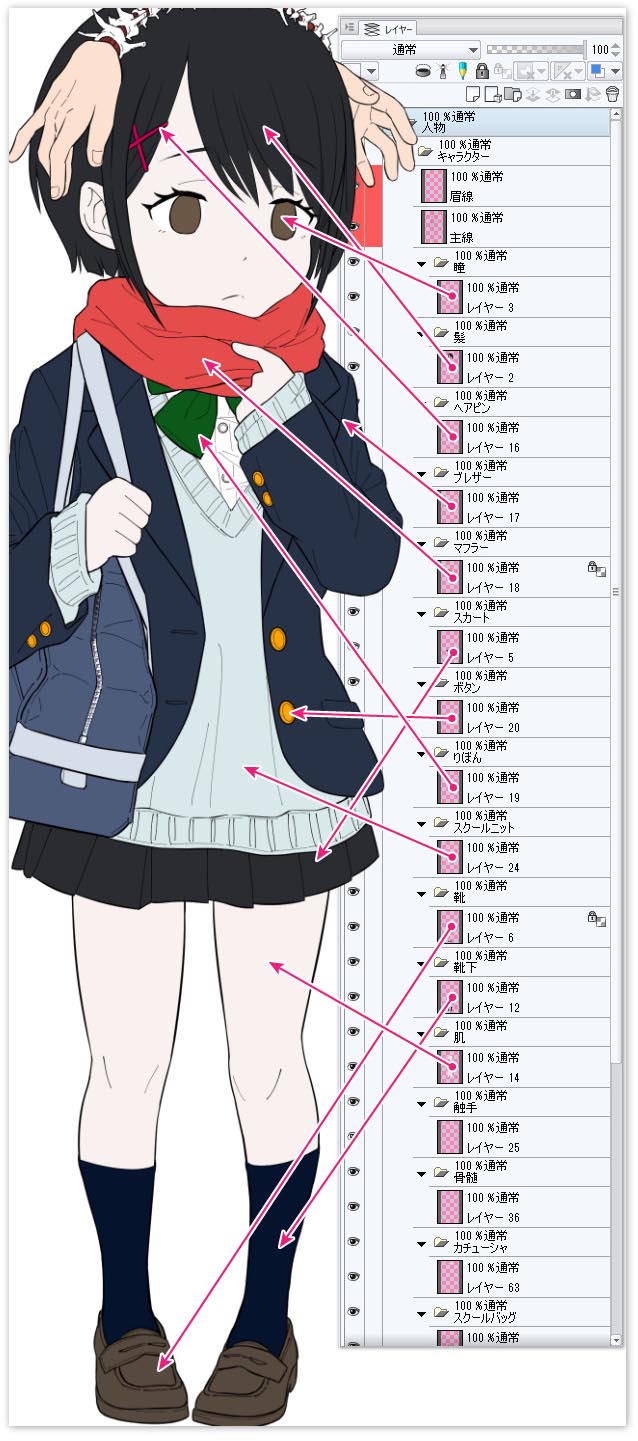
線画作成と色分け ここから本番線画描きと色分けをして行こうと思います。 Live2Dのサンプル PSDを見ると、 前髪の下にまできっちりと輪郭が描かれて います。 真似していきましょう。 とりあえず本番の線画を描きます。
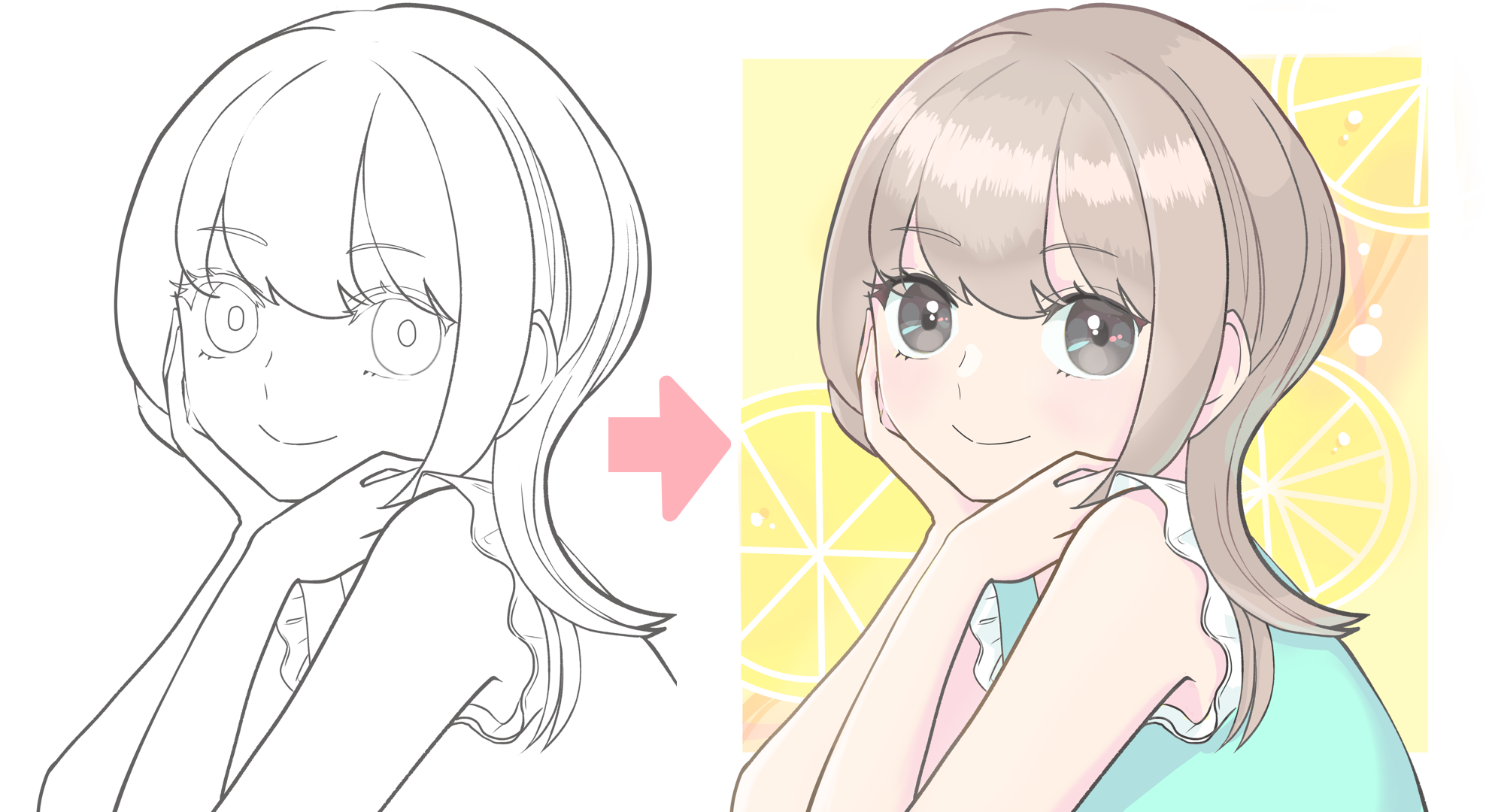
イラスト 線画 色分け- 注意点についても紹介しているので、これから本格的なイラストを制作したいと考えている方は、ぜひ記事をご覧ください。 記事の概要 非表示 1 画像付本格的なアニメ塗りの手順9ステップを紹介 11 1 強弱がありながらもきちんとした線画を用意3 アニメ塗りの塗り方メイキング 31 「線画レイヤー」上で塗りたい範囲を選択し、その下に作った「色レイヤー」上で塗りつぶす
イラスト 線画 色分けのギャラリー
各画像をクリックすると、ダウンロードまたは拡大表示できます
 |  | |
 |  |  |
 |  |  |
 |  |  |
「イラスト 線画 色分け」の画像ギャラリー、詳細は各画像をクリックしてください。
 |  |  |
 |  |  |
 |  | |
 |  |  |
「イラスト 線画 色分け」の画像ギャラリー、詳細は各画像をクリックしてください。
 |  |  |
 |  |  |
 |  |  |
 |  | |
「イラスト 線画 色分け」の画像ギャラリー、詳細は各画像をクリックしてください。
 |  |  |
 |  |  |
 |  |  |
 |  | |
「イラスト 線画 色分け」の画像ギャラリー、詳細は各画像をクリックしてください。
 |  |  |
 |  |  |
 |  |  |
 |  |  |
「イラスト 線画 色分け」の画像ギャラリー、詳細は各画像をクリックしてください。
 |  |  |
 |  | |
 |  | |
 |  |  |
「イラスト 線画 色分け」の画像ギャラリー、詳細は各画像をクリックしてください。
 |  |  |
 |  |  |
 | 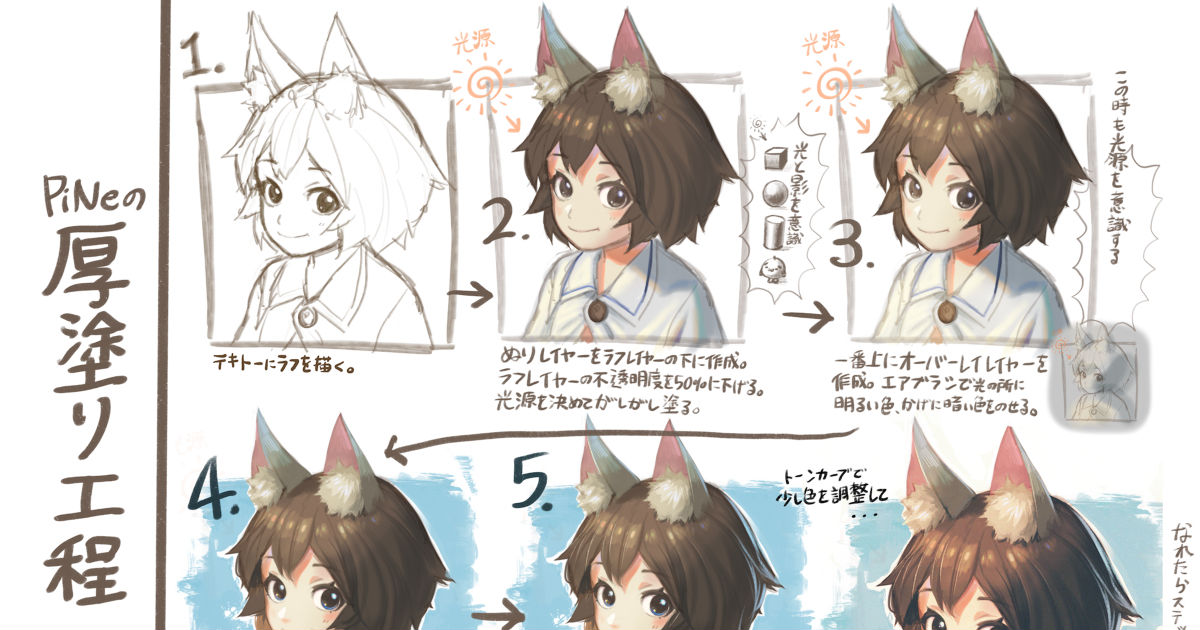 |  |
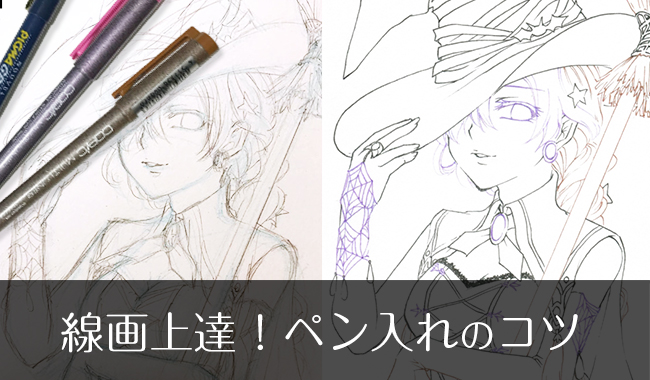 | 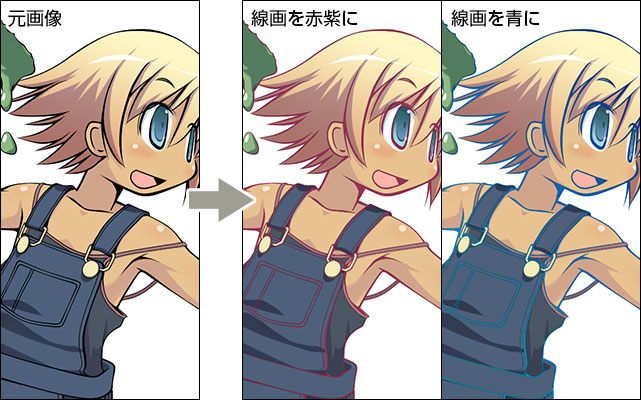 |  |
「イラスト 線画 色分け」の画像ギャラリー、詳細は各画像をクリックしてください。
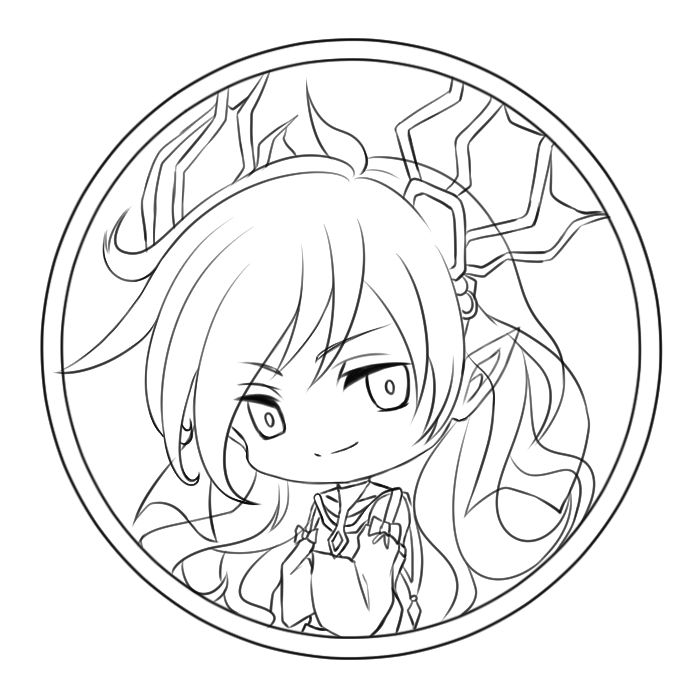 |  |  |
 |  |  |
 |  |  |
 |  |  |
「イラスト 線画 色分け」の画像ギャラリー、詳細は各画像をクリックしてください。
 |  | |
 |  |  |
 |  |
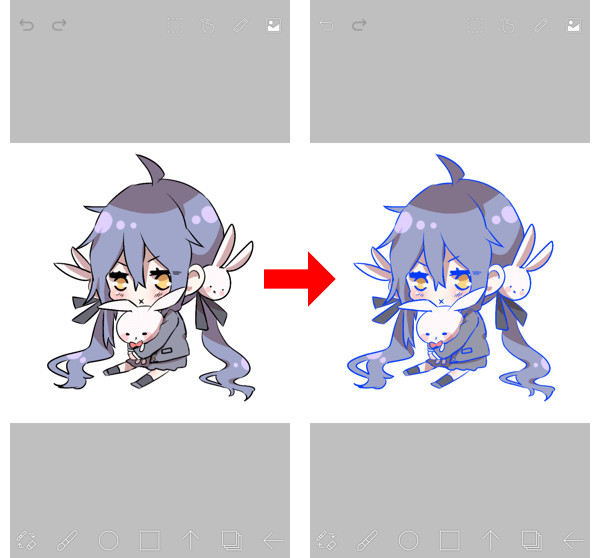
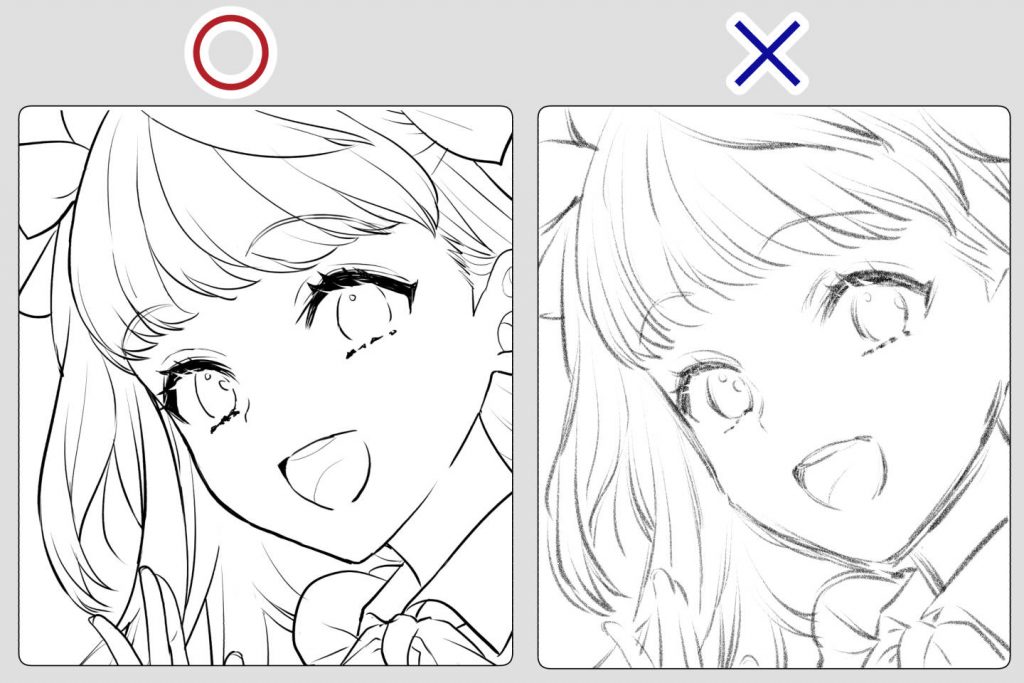
ベスト イラスト 線画 色分け アナログで描いたイラストの線画を、スキャナやスマホのカメラで取り込んでも、グラフィックソフトでうまく色が塗れない! そんなときは、線画抽出という作業でデジタル塗りに使える線画に変換します。 1 線画 2 色分け 1 線画 下描きが出来たので、線画を描く工程に入ります。 今までサイズが100dpiだったので、本作業サイズの350dpiに変更します。編集メニュー→画像解像度を変更で解像度を変更します。 下描きの不透明度を~50%程度下げます。
Incoming Term: イラスト 線画 色分け,


0 件のコメント:
コメントを投稿